
2023年初めぐらいに購入した、ノートPCです。
ASUS ゲーミングノートPC
ROG Strix G17 G713IM
( AMD Ryzen7 4800H 16GB 512GB RTX 3060 Laptop GPU 17.3型 FHD 144Hz )
G713IM-R7R3060
グラフィックボードがRTX3060を塔載していて、娘のマイクラ用に購入したもです。
しかし最近全く使っていないようなので、私の仕事用PCにします。
私はゲームはやりませんが、私の使い方だと16GBでは足りないので増設します。増設というか交換ですね。

せっかくばらすので、SSDを丸ごとクローンしてバックアップを取って置きます。
クローンに必要なものは、ノートPCで使用しているものと同じSSDと、そのSSDをUSB端子等に接続するために外付け用のケースが必要です。
今回用意したSSDと
SSD接続用のケースです(アマゾンで購入)。
SSDは、Gen3のM.2 SSD 512GBです。
SSDは今使っている容量と速度と同じものを用意するのが良いとおもいます。
空き容量があるなら、クローン用のSSDは容量を下げても問題ありませんが、同じ容量を用意した方が余計な事を考えずに作業できます。

クローンソフトはいろいろありますが、AOMEI Backupper というソフトを使っています。
クローンする目的ですが、今のOSがクラッシュしてしまった時用です。プログラムアップデート失敗で復元ポイントに戻れない事がありOSがクラッシュして起動不可となった事があるので、万が一復元できないときはクローンしたSSDと入れ替えてもとに戻せます。
外付けケースにSSDを接続して、ノートPCの中身をクローンします。
windows11の場合、デフォルトはSSD(HDD)は暗号化BitLockeされています。
そのため、クローン前にそれを解除する必要があります。
「コントロールパネル」→「システムとセキュリティ」→「BitLockerドライブ暗号化」(Windows 10
Homeの場合は『デバイスの暗号化』)を選択。
「BitLockerを無効にする」をクリックする。
確認画面でBitLockerの無効化を選択→解除処理が開始されます。
クローン後PC本体のSSDと入れ替えて、問題なく起動するか確認します(あとでメモリ交換と同時に作業しています)。

分解は電動精密ドライバーがあった方が断然楽です。
手回しだとネジをなめる可能性もあります。
アマゾンで安く売っています。
ノートパソコンのメモリ交換はデスクトップPCよりは難易度が上がるのが一般的ですが、楽なノートPCだとメモリの部分だけに蓋があるものもあります。
今回のノートPCはメモリ用の蓋はな無しなので、裏板を外す必要がありあります。

メモリ交換方法(SSDの交換方法、冷却意ファンの清掃)です。
裏返しをして、底板を外す必要があります。
ネジを11本外します。
右下は本体はら外れませんので緩めるだけです。
画像下側の3か所は他のネジより短いです。
他7本は同じ長さのネジです。

本体を少し開いて、底板が簡単に外せます。
何故か本体を開かないと、底板はビクともしませんでした。

底板にはフラットケーブルが2本繋がっています。勢いよく底板を持ち上げるとフラットケーブルを切ってしまう可能性がありますので、慎重に持ち上げてください。
RGBライディング用のケーブルだと思います。

フラットケーブルはこのコネクターにロックされています。
黒い部分を立てるとロック解除で、フラットケーブルが外せます。

この状態がロック状態です。この状態ではフラットケーブルは外せません。
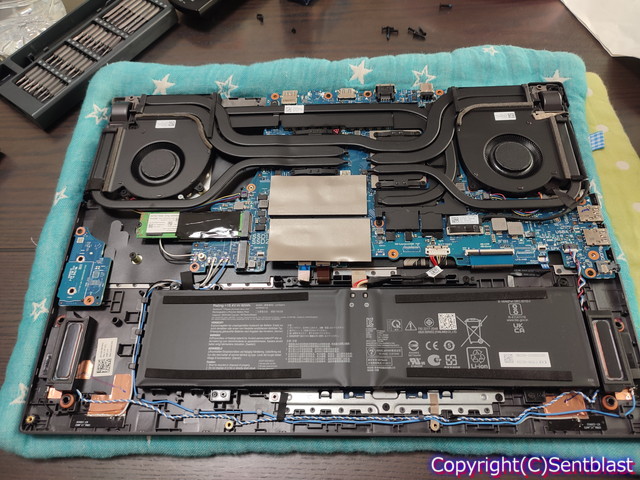
底板を外したところ。
まず、冷却ファンを清掃します。
GPU用とCPU用のクーラーファンがあり、全部で2個あります。

ファンは+ネジで固定されているだけですから、そのネジを外して、ファン電源用のコネクターを取り外せは、ファンは簡単に外せます。
ファンを外した方が、綺麗に清掃できます。

ファン電源(ファンコントローラー)用のコネクターの向きを間違えないように撮影しておきます。

ファンが外れました。
あとは気が済むまで清掃してください。結構ほこりがついています。
ファンのブレードにもほこりが付いていますが、ファンの排気部分にも付いています。
続いて今回のメインイベントのメモリー交換です。
真ん中の銀色のアルミシートの下にメモリがあります。

このノートパソコンにはメモリ用スロットが2つあります。
今回は32GB×2枚→64GBに増設します。
DDR4 3200Mhzです。
純正で何Mhzのメモリが付いているか確認して、それと同じかそれ以上の数字のもにしてください。周波数を下げると、せっかくメモリを増設してもアクセス速度が遅くなり、体感する時もあるかもしれません。かといって、周波数を上げても(基本的に価格が高くなる)、ノートPCのマザーボードがどこまで高クロックを使用できるかわかりませんので、同じMhzのメモリを購入することをお勧めします。
今回交換するメモリはアマゾンで購入しました。
DDR4も容量やMhzがいろいろあります、ノート用を購入してください。デスクトップ用はノート用より大きくノートPCのメモリスロットには入りません。ノート用はSODIMMです。

メモリは両側からピンで固定されているので、両手でそのピンを広げます。広げるとメモリが斜め上を向くので、手で引き抜きます。
静電気対策で、手を洗ってから作業すると安全です。
付いていたメモリを外して、新しいメモリを画像のように斜めに差し込みます。メモリの端子部分に切り欠きがあるので、パソコン側の出っ張りと合うように取り付けてください。
斜めの状態から、メモリを固定するピンがかかる方向に押して両側をピンで固定します。メモリ本体の脱着には工具不要です。

最後に、クローンしたSSDの動作確認をします。

純正で付いているSSDを外して、クローンしたSSDを取り付けます。

底板を外すときに引き抜いたフラットケーブル2本をパソコン本体に戻します。
フラットケーブルのロックを立てた状態でフラットケーブル差し込み、ロックします。画像では、黒い部分が倒れた状態なので、ロック状態です。ロック状態ではフラットケーブルは入りませんので、ご注意ください。無理やり力を加えるとフラットケーブルが断線します。
SSDの動作確認があるので、裏板ははめるだけにして、ネジ止めはまだしません。

クローンSSDで起動しました。
その後、新しく取り付けたメモリが認識されているか、確認します。
WINDOWS11のタスクマネージャでも確認できます。周波数は純正状態と同じ3200Mhzで認識されていました。
このパソコン固有のソフトウェアですが、Armoury Crateでも64GBを確認できました。

そしたら一旦パソコンの電源をOFFします。
裏板を再度外して、SSDを元に戻します。
その後外したネジ11本を締め込んで、作業完了です。